아이폰 사진의 배경을 지우려고 파일을 넣었는데 HEIC는 지원하지 않는다는 안내를 볼 수 있습니다. 이때는 사진을 버리거나 다시 찍을 필요 없이 JPG 사본을 먼저 만들면 됩니다.
HEIC를 JPG로 바꾸고 배경을 지운 뒤 투명 PNG로 저장하는 순서를 안내합니다. 실제 HEIC 그래픽 샘플의 단계별 결과도 함께 보며 중간 파일과 최종 파일에서 확인할 점을 살펴봅니다.
먼저 이것부터 확인하세요
HEIC 변환기로 실제 JPG 사본을 만드세요.
JPG는 작업용 중간 파일로 생각하세요.
배경이 투명한 결과는 PNG로 저장하세요.
브라우저에서 처리하는 방법
- 1
HEIC 원본은 남겨 두고 JPG 사본을 만든 뒤 색감과 크기를 확인합니다.
- 2
JPG 사본의 배경을 제거하고, 다른 배경색 위에서 제품이나 인물의 경계를 검수합니다.
- 3
최종 투명 PNG는 원본 HEIC·중간 JPG와 구분해 저장합니다.
두 단계의 결과를 따로 확인해야 하는 이유
HEIC를 JPG로 바꾸는 첫 단계는 입력 호환성을 해결합니다. 그 JPG의 배경을 지우는 두 번째 단계는 피사체를 구분해 투명한 영역을 만듭니다. 첫 변환이 성공했다고 머리카락·유리·그림자까지 자연스럽게 지워진다는 뜻은 아닙니다.
1단계에서 JPG를 열어 방향·색상·피사체 잘림부터 확인하세요. 2단계에서는 같은 JPG를 배경 제거기에 넣고 격자와 어두운 배경에서 테두리를 점검합니다. 마지막은 JPG가 아니라 투명 PNG로 저장해야 합니다. PNG를 다시 JPG로 저장하면 투명 영역을 유지할 수 없습니다.
HEIC 원본은 보관하고, 중간 JPG와 최종 PNG를 구분해 확인하는 작업 안내입니다. 아래 품질 실험에서는 JPG·PNG 이미지의 머리카락·유리·털 경계도 비교할 수 있습니다.
- 관련 글 읽기두 번째 단계의 한계: 실제 경계 비교
HEIC를 JPG로 바꾸는 이유
배경 제거 도구는 JPG·PNG·WEBP만 받습니다. HEIC를 지원한다고 표시된 다른 사진 앱에서 열리는 것과 이 도구의 입력 형식은 별개입니다. 파일 이름의 끝만 바꿔도 내부 이미지 방식은 그대로이므로 유효한 JPG가 되지 않습니다.
변환 중 색이나 메타데이터가 달라질 수 있으니 HEIC 원본을 지우지 마세요. 이 작업에서 JPG는 최종 결과가 아니라 배경 제거를 위한 중간 파일입니다.
중간 JPG가 너무 크다면
배경 제거 도구는 파일 크기뿐 아니라 가로×세로 화소 수도 확인합니다. 입력이 한도를 넘으면 원본 대신 더 작은 사본을 준비하세요. 촬영한 전체 사진이 아니라 필요한 피사체가 담긴 부분을 이용하는 것도 도움이 됩니다.
작게 만든 이미지를 다시 확대해도 세부 정보가 복원되지는 않습니다. 머리카락이나 섬세한 제품 경계가 필요하다면 가능한 범위에서 선명한 원본을 사용하세요.
최종 PNG를 JPG로 다시 저장하지 마세요
중간 JPG에는 투명도가 없지만 배경 제거 결과는 투명 PNG입니다. 마지막 파일을 사진 앱에서 JPG로 다시 저장하면 투명한 곳이 단색으로 채워질 수 있습니다. 실제 쓰는 앱에서 배경이 투명한지 확인하고 PNG를 그대로 보관하세요.
두 단계의 예: HEIC 그래픽에서 만든 실제 결과
배경 제거기는 HEIC를 바로 받지 않으므로 먼저 JPG 사본이 필요합니다. 이번에는 ConvertICO가 테스트·데모·튜토리얼용으로 제공한 3840×2160 HEIC 그래픽을 사용했습니다. 중앙 캐릭터와 바깥 배경이 구분되는 시험 이미지이며 아이폰으로 촬영한 사진은 아닙니다.
확대하면 균형 결과의 주황색 테두리가 더 부드럽게 보이고, 정밀 결과는 일부 경계가 더 또렷해 보입니다. 이 그래픽 한 장의 관찰일 뿐, 정밀 설정이 모든 사진에서 더 낫다는 뜻은 아닙니다. 그림 안의 좁은 틈과 테두리도 원본과 대조하세요. JPG 변환이 성공한 것과 원하는 영역이 모두 자연스럽게 지워진 것은 다른 판단입니다.
중간 JPG는 363,529 B였지만 투명 PNG는 균형 1,689,145 B, 정밀 1,614,397 B로 더 컸습니다. 배경을 지우는 작업은 파일을 압축하는 작업이 아닙니다. 투명한 부분과 저장 형식이 달라지므로 용량만 보고 성공 여부를 판단하지 마세요.
이 4K 샘플은 약 829만 화소라 PC의 1,200만 화소 제한 안에 있지만 모바일의 400만 화소 제한은 넘습니다. 모바일이라면 첫 JPG 변환에서 긴 변 1920px 같은 작은 사본을 선택하세요.
원본 HEIC와 단독 결과 파일은 재배포하지 않고 사용법 설명에 필요한 비교 이미지만 공개합니다. 샘플을 받아 직접 해볼 수 있도록 출처와 조건을 아래에 연결했습니다.
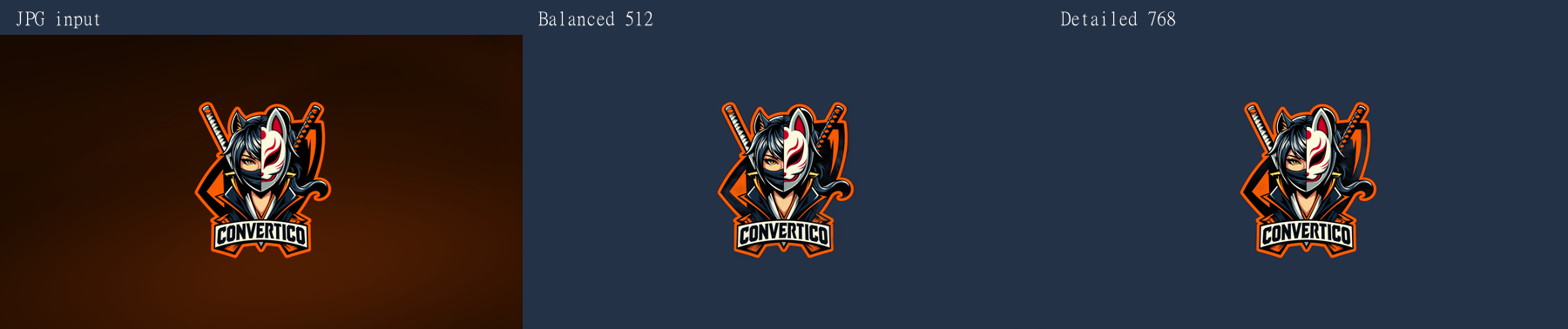
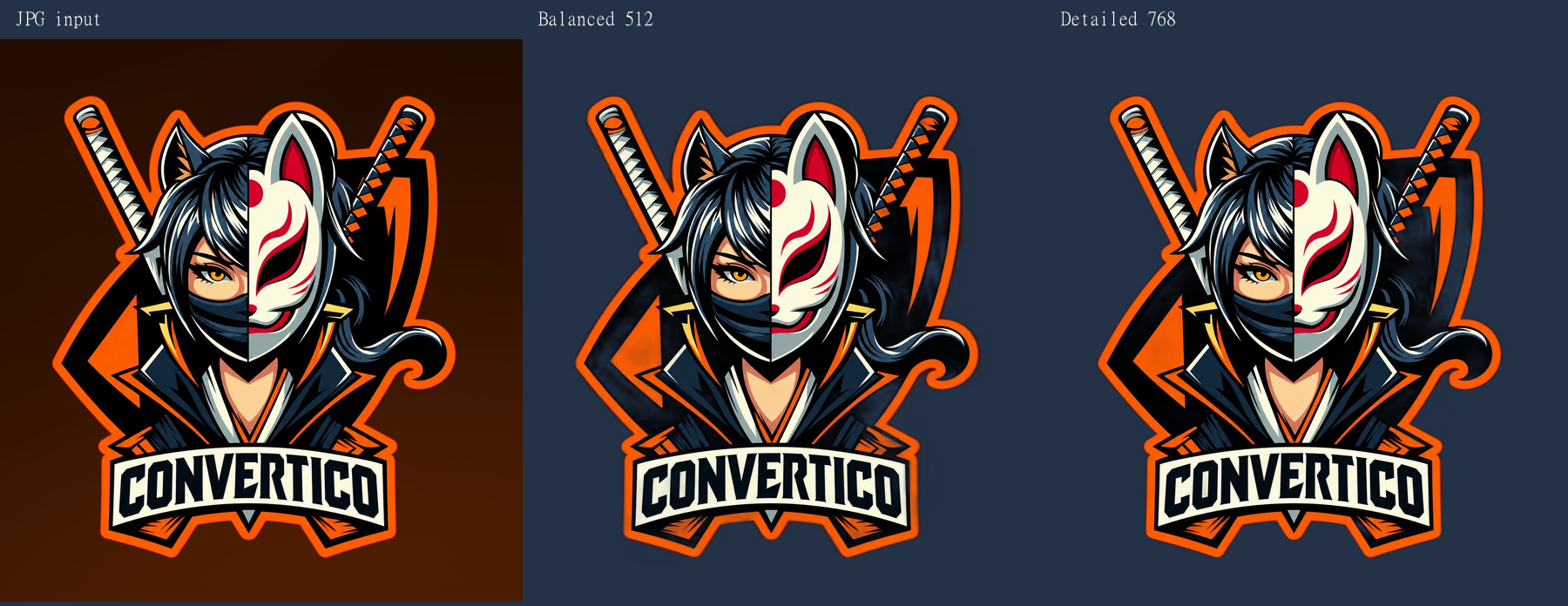
- HEIC: 444,985 B · 3840×2160
- JPG · 90: 363,529 B · 3840×2160
- 투명 PNG · 균형: 1,689,145 B
- 투명 PNG · 정밀: 1,614,397 B
재현용 원본 자료 (JSON)
위 본문에 주요 결과를 정리했습니다. 아래는 처리 조건과 파일 확인값을 담은 원본 기록입니다. 열면 설명 페이지가 아닌 JSON 텍스트가 표시됩니다.