상품을 다른 색 배경이나 안내 카드 위에 올리려면 배경을 지운 투명 PNG가 편합니다. 그러나 배경 제거 결과가 나왔다고 곧바로 쓸 수 있는 것은 아닙니다. 제품의 얇은 끈·유리·머리카락처럼 경계가 복잡한 곳을 확인해야 합니다.
이 가이드는 원본 선택부터 결과 검수까지의 순서입니다. 자동 분리는 사진마다 달라서 전문 촬영이나 손으로 다듬는 편집을 언제나 대체하지는 못합니다.
어떤 원본에서 결과를 기대할 수 있나요?
피사체 전체가 프레임 안에 있고 초점이 맞으며 배경과 색·밝기 차이가 있는 사진이 검수하기 쉽습니다. 제품과 배경 색이 거의 같거나 그림자가 제품과 붙어 있으면 경계가 흐려질 수 있습니다.
균형은 더 빠른 처리를, 정밀은 가장자리 확인이 중요한 사진을 위한 선택입니다. 정밀도 모든 사진의 누락이나 테두리를 없애 주는 보증은 아닙니다. 원본 크기의 PNG로 저장되지만 더 높은 처리 모드가 원본에 없는 세부 정보를 만들어 주지는 않습니다.
왜 흰색과 어두운색을 모두 보나요?
흰색 배경에서는 밝은 테두리나 밝은 제품 일부의 누락이 눈에 덜 띌 수 있습니다. 어두운색에서는 그런 경계가 드러나기도 합니다. 격자는 실제 투명한 부분을 구분하는 데 도움이 됩니다.
제품 둘레에 원래 배경색이 남거나 제품의 작은 부분이 잘렸다면 결과를 그대로 게시하지 마세요. 다른 원본 사진을 선택하거나 정밀 모드를 시험한 뒤 비교하세요.
저장 형식과 후속 사용
도구의 결과는 투명 PNG입니다. 일부 사진 앱은 투명한 곳을 흰색으로 보여주지만 파일이 흰 배경으로 변했다는 뜻은 아닐 수 있습니다. 격자 배경이나 다른 색 배경 위에 올려 확인하세요.
JPG는 투명도를 저장하지 못합니다. 이후 편집 프로그램에서 JPG로 다시 저장하면 배경이 채워질 수 있으므로, 투명한 제품 이미지를 보관할 때는 PNG 원본을 남기세요.
텀블러를 흰색과 어두운 배경에 올려봤습니다
단색 배경의 텀블러 샘플을 균형 모드로 처리했습니다. 원본과 결과를 비교하며 뚜껑과 바닥의 경계를 확인하세요. 아래 두 결과는 같은 투명 PNG를 서로 다른 배경에 올린 것입니다.
예제는 제공받은 상품 형태의 이미지입니다. 실제 판매 상품은 로고·색상·모양이 원본과 같게 남았는지 확인한 뒤 사용하세요.
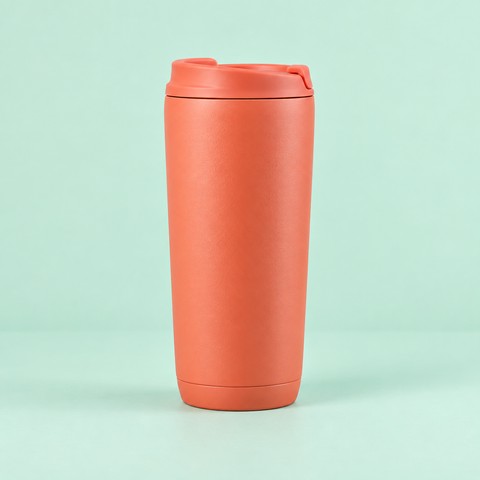
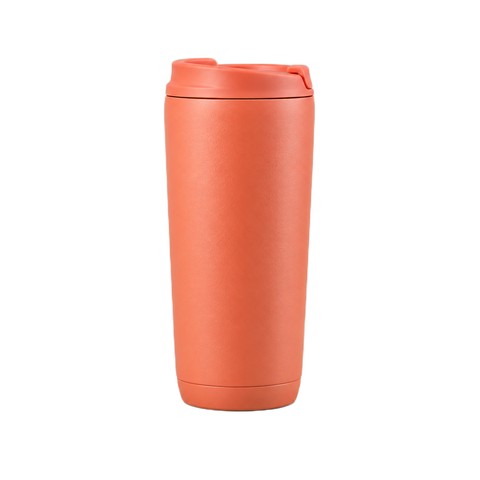
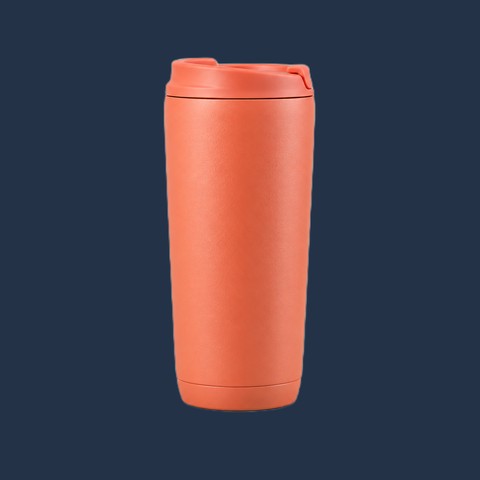
- 원본 이미지 보기 · PNG실제 투명 PNG 열기
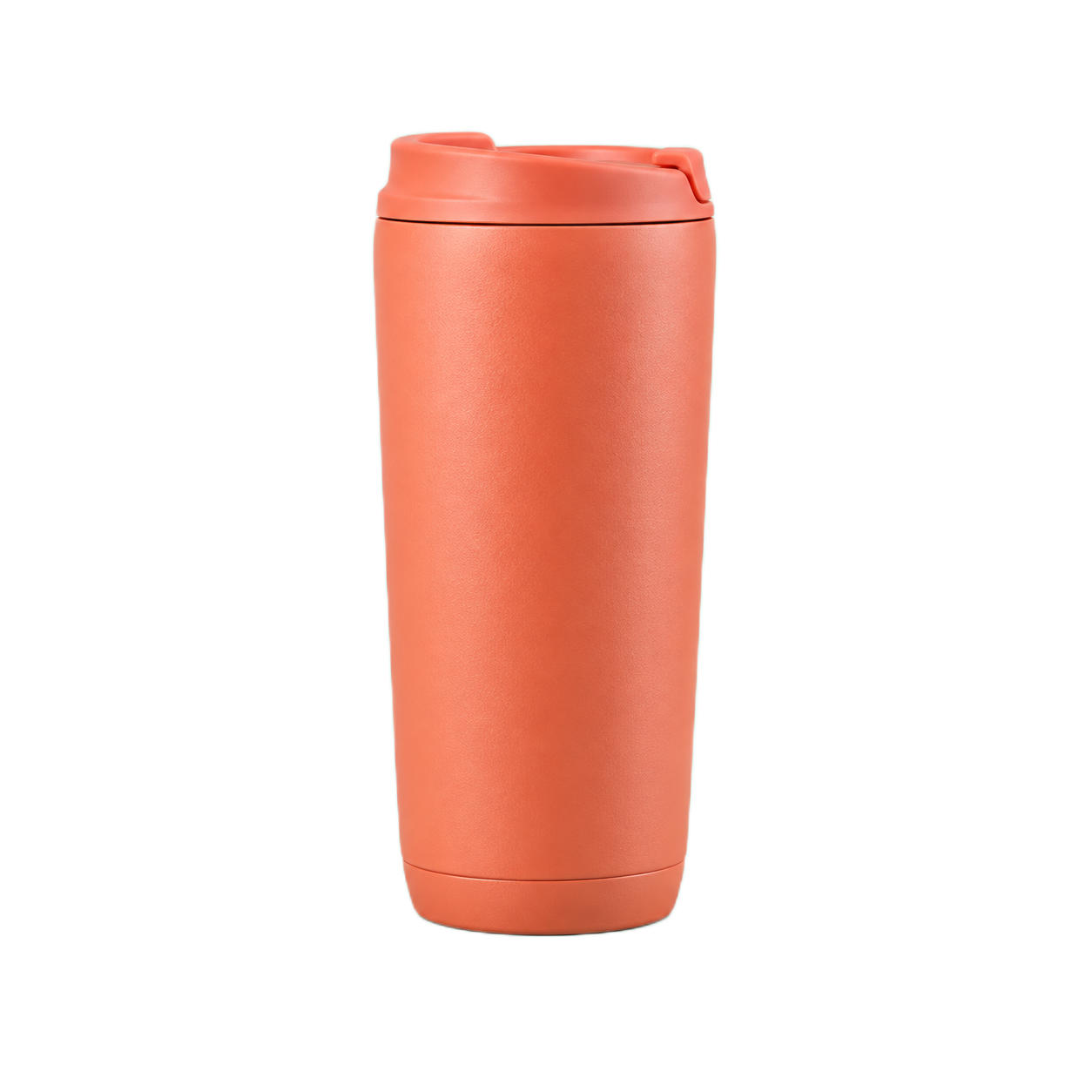
재현용 원본 자료 (JSON)
위 본문에 주요 결과를 정리했습니다. 아래는 처리 조건과 파일 확인값을 담은 원본 기록입니다. 열면 설명 페이지가 아닌 JSON 텍스트가 표시됩니다.