같은 마크다운 문서의 HTML·DOCX·TXT 내보내기를 확인하고 PDF 선택 기준을 비교했습니다. 표·코드·링크·이미지에서 놓치기 쉬운 차이와 공유 전 확인할 항목을 정리합니다.
마크다운을 다른 사람에게 보낼 때는 받는 사람이 무엇을 할지부터 정하는 편이 쉽습니다. 읽기만 할 문서인지, 내용을 수정할 문서인지, 표 없이 글자만 필요할지에 따라 알맞은 형식이 다릅니다.
같은 문서를 HTML·PDF·DOCX·TXT로 내보낼 때 남는 요소와 달라지는 요소를 정리했습니다. 실제로 내려받은 HTML·DOCX·TXT도 함께 제공하며, 형식 자체의 특징과 현재 툴릿 변환 방식의 제한을 구분합니다.
핵심 정리
보존해야 할 것이 무엇인지 먼저 정하세요
모양을 보여줄지, 내용을 고칠지
브라우저 열람은 HTML, 제출·인쇄는 PDF, Word 재편집은 DOCX, 서식 없는 본문 전달은 TXT가 출발점입니다.
TXT는 링크 주소 보관용으로 주의하세요
실제 결과에서 ‘툴릿 안내 / Toolit about’라는 글자는 남았지만 연결 주소는 저장되지 않았습니다.
웹 이미지는 별도 확인이 필요합니다
HTML의 이미지 주소는 원격 참조로 남았고, DOCX에는 그림 대신 설명과 주소가 들어갔습니다.
같은 문서의 실제 HTML·DOCX·TXT를 열어 보세요
10월 13일 공개된 640바이트 MD 샘플을 실제 마크다운 변환기에 넣고 HTML·DOCX·TXT를 내려받았습니다. HTML에서는 표가 유지됐고 TXT에서는 표의 값이 줄로 이어졌습니다. 아래 TXT 원문에서 열 구분과 링크 주소가 어떻게 달라지는지 직접 확인할 수 있습니다.
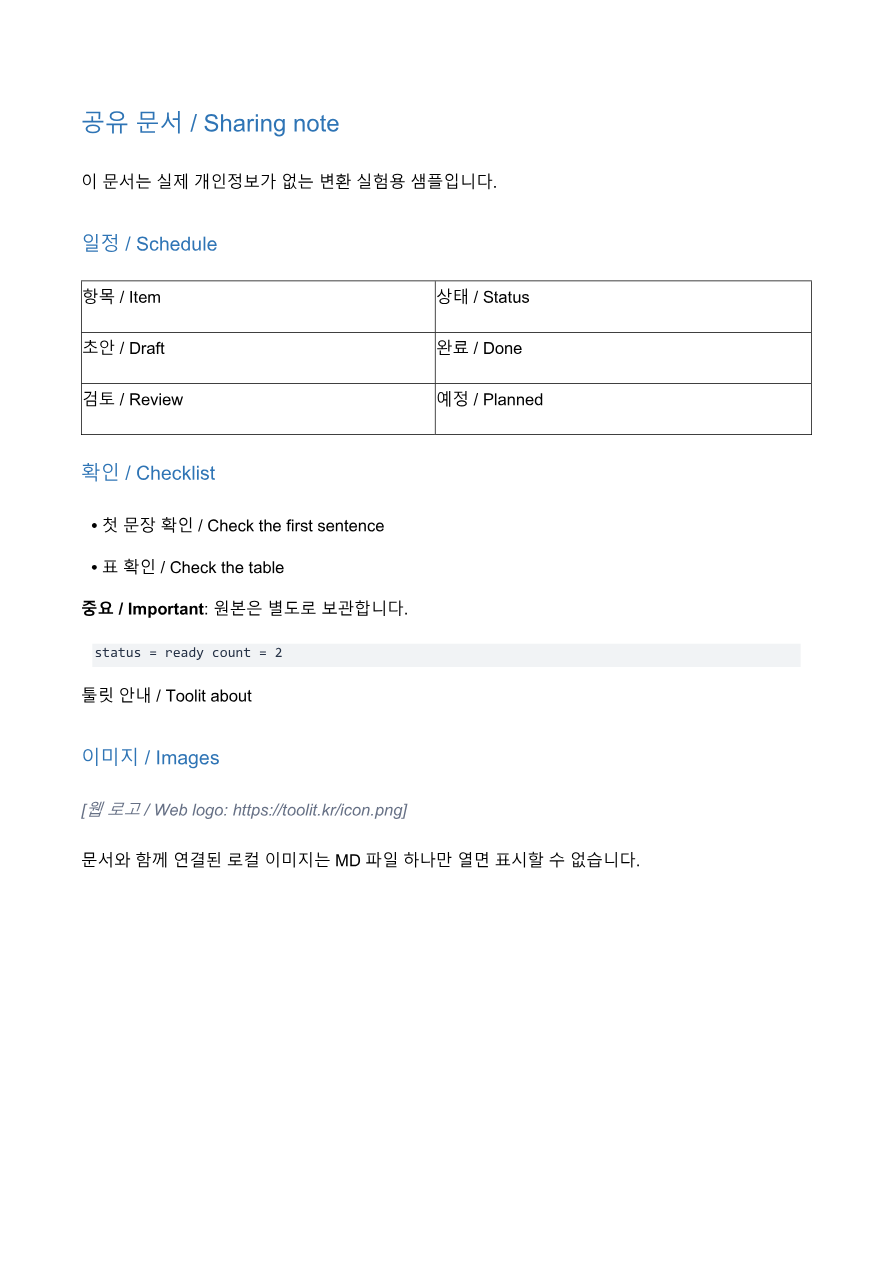
DOCX 내부에는 표가 1개, 포함된 그림은 0개였습니다. 10월 14일 Windows용 Word 16.0.19127.20860에서 실제 파일을 열어 전체 한 페이지를 확인했습니다. 표와 두 항목의 목록은 남았고, 웹 로고는 그림 대신 설명과 주소로 표시됐습니다. 현재 툴릿의 내보내기 방식이며 DOCX가 그림을 지원하지 않는다는 뜻은 아닙니다.
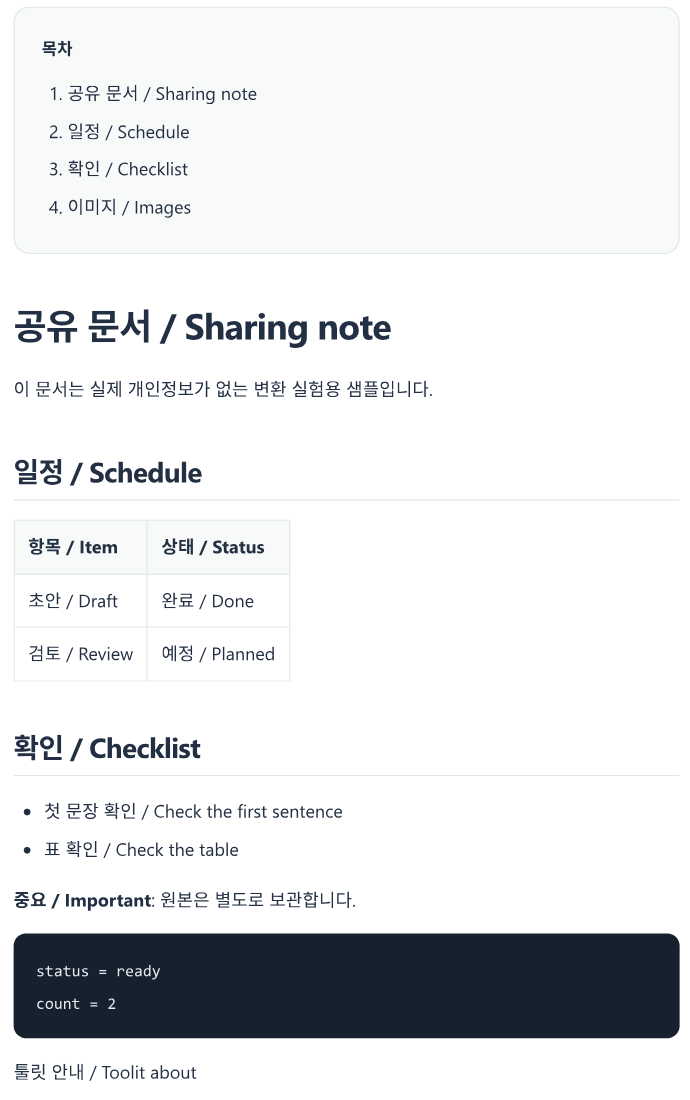
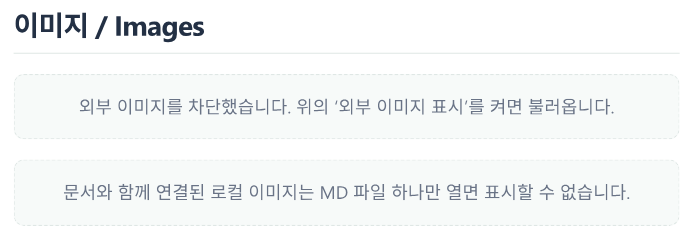
HTML·TXT에서 두 줄이던 status = ready와 count = 2는 Word 화면과 Word에서 인쇄한 PDF에서는 한 줄로 이어졌습니다. 반면 같은 HTML을 Chrome 155에서 PDF로 저장한 결과는 두 줄을 유지했습니다. Word PDF는 1쪽, HTML PDF는 2쪽이었고 HTML의 이미지 안내는 두 번째 페이지로 넘어갔습니다. 형식을 바꿨을 때 원문의 줄바꿈과 페이지 배치가 같다고 가정하면 안 됩니다.
아래는 운영자가 직접 저장한 두 PDF의 실제 내용을 펼쳐 확인한 결과입니다. HTML PDF의 인쇄 머리글·바닥글에는 로컬 경로가 있어 원본은 비공개로 보관하고 본문 영역만 잘라 공개했습니다. 글자나 배치는 보정하지 않았습니다. 이 두 파일에서 확인한 차이이며, 용지·여백·배율이나 Word·브라우저 버전이 바뀌면 쪽수도 달라질 수 있습니다.
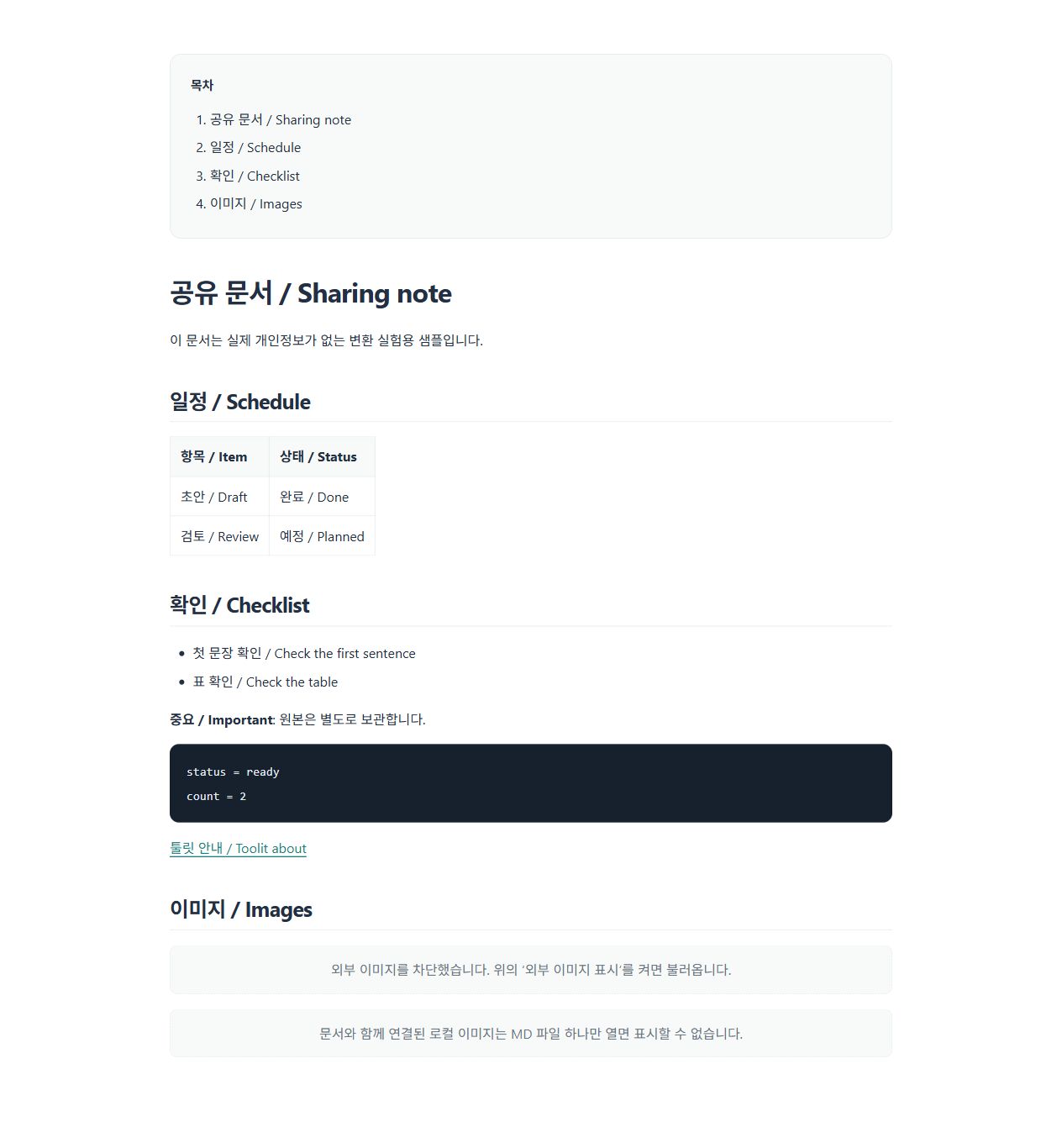
HTML은 외부 이미지를 차단한 버전과 허용한 버전을 따로 제공합니다. 허용 버전의 로고는 웹 주소 참조라 오프라인에서 보이지 않을 수 있습니다. 문서 내용과 외부 이미지의 동작을 구분해서 확인하세요.
실제로 내려받은 HTML을 브라우저에서 연 화면입니다. 표와 코드 블록은 남고, 차단한 외부 이미지는 안내문으로 표시됩니다.Chrome에서 저장한 실제 HTML PDF 1쪽 본문. 목차·표와 코드의 두 줄이 유지됐습니다. 인쇄 머리글·바닥글을 제외한 원본 픽셀 크롭입니다.같은 HTML PDF의 2쪽 본문 발췌. 이미지 안내가 이 페이지로 넘어갔습니다. 빈 여백과 인쇄 머리글·바닥글만 제외했습니다.운영자가 실제 DOCX를 Word에서 인쇄해 저장한 PDF의 전체 한 페이지입니다. 두 줄의 코드가 한 줄로 이어졌습니다. 브라우저 HTML 인쇄 결과와는 구분합니다.
실제로 내려받은 TXT 원문
공유 문서 / Sharing note

이 문서는 실제 개인정보가 없는 변환 실험용 샘플입니다.

일정 / Schedule

항목 / Item
상태 / Status

초안 / Draft
완료 / Done

검토 / Review
예정 / Planned

확인 / Checklist

• 첫 문장 확인 / Check the first sentence

• 표 확인 / Check the table

중요 / Important: 원본은 별도로 보관합니다.

status = ready
count = 2

툴릿 안내 / Toolit about

이미지 / Images

문서와 함께 연결된 로컬 이미지는 MD 파일 하나만 열면 표시할 수 없습니다.
샘플의 링크는 화면에 ‘툴릿 안내 / Toolit about’라고 표시되고 실제 주소는 https://toolit.kr/about/였습니다. 저장한 TXT에는 표시 글자만 남았습니다. 참고 자료를 나중에 다시 열어야 하는 문서라면 중요한 주소를 일반 본문에도 따로 적거나 HTML·DOCX를 선택하는 편이 안전합니다.
표의 ‘초안 / Draft’와 ‘완료 / Done’ 같은 글자는 남았지만, 이 샘플에서는 셀 사이에 탭도 남지 않고 줄로 풀렸습니다. TXT를 엑셀용 표 파일이나 CSV처럼 취급하면 안 됩니다. 열의 짝이 중요한 일정표·금액표는 표가 유지되는 형식으로 전달하세요.
원문에 없던 정보를 복구한 것이 아니라 표시된 텍스트를 꺼낸 결과입니다. 서식 제거가 목적이면 유용하지만, 링크·표 관계·그림까지 장기 보관하려면 원본 MD도 함께 남겨두는 편이 좋습니다.
HTML 파일 하나를 보냈는데 그림이 안 보이는 이유
외부 이미지가 꺼져 있을 때는 그림 대신 차단 안내가 저장됐습니다. 켰을 때는 HTML에 웹 이미지 주소가 남았습니다. 이미지 파일 자체를 HTML 안에 넣은 것이 아니므로, 인터넷 연결이나 해당 서버의 접근 조건이 달라지면 그림이 보이지 않을 수 있습니다.
문서의 기본 스타일은 HTML 안에 있지만, 이것이 웹 이미지와 모든 글꼴 파일까지 함께 들어간다는 의미는 아닙니다. 다른 기기의 설치 글꼴에 따라 줄바꿈이 조금 달라질 수도 있습니다.
‘./figure.png’처럼 같은 폴더를 가리키는 그림은 MD 하나만 열어서는 찾을 수 없습니다. 이번 샘플에서도 외부 이미지 설정과 관계없이 로컬 이미지 안내로 바뀌었습니다. 이미지가 필요한 최종 문서는 그림이 실제로 보이는지 별도로 확인해야 합니다.
DOCX는 편집 가능성이 장점이지, 웹 화면의 복사본은 아닙니다
이번 DOCX에는 제목 스타일 4개와 표 1개, 코드 텍스트와 웹 링크 관계가 있었습니다. 반면 웹 그림은 대체 설명과 주소로 표현됐고 파일 안의 그림 항목은 0개였습니다. 이는 DOCX 형식의 한계가 아니라 현재 툴릿 변환 방식의 선택입니다.
그림이 꼭 필요하면 Word에서 그림을 다시 넣고 표 너비와 코드 줄바꿈을 확인하세요. 실제 Word 결과에서는 코드 두 줄이 한 줄로 이어졌습니다. 한 버전에서 확인한 페이지가 다른 앱·글꼴에서도 똑같이 보인다는 뜻은 아닙니다.
PDF는 언제 선택하고, 무엇을 확인해야 하나요?
상대방이 내용을 고치기보다 정해진 페이지로 읽거나 인쇄해야 한다면 PDF가 적합한 출발점입니다. 툴릿은 브라우저의 인쇄 기능으로 PDF를 만드는 방식이므로, 화면의 긴 웹 문서가 종이 크기에 맞춰 나뉩니다.
MDN의 인쇄 문서처럼 화면용 스타일과 인쇄용 스타일은 다를 수 있습니다. 미리보기 너비가 곧 저장 PDF의 종이 너비라는 뜻은 아닙니다. 인쇄 창에서 용지·방향·배율·여백을 확인하고, 색이 중요하면 배경 그래픽 설정도 확인하세요.
확인한 HTML 인쇄 PDF는 2쪽, Word 인쇄 PDF는 1쪽이었습니다. 이는 이 샘플과 인쇄 설정의 결과입니다. 모든 PDF 링크·글꼴·다른 용지 설정을 검증한 것은 아니므로, 제출본에서는 표 오른쪽 열·코드 줄바꿈·그림을 직접 확인하세요.
받는 사람의 다음 행동으로 형식을 고르세요
파일 크기나 확장자의 익숙함보다, 상대방이 파일을 받은 다음 무엇을 해야 하는지부터 정하면 선택이 단순해집니다.
전달 목적
먼저 선택
전송 전 확인
브라우저에서 읽고 링크 열기
HTML
웹 이미지 의존 여부·첨부 허용 형식
기관 제출·인쇄
PDF
허용 형식·페이지 나눔·잘림
Word에서 내용과 표 수정
DOCX
그림 재삽입·표와 코드 배치
다른 입력창에 본문만 붙이기
TXT
주소·표 관계가 없어져도 되는지
원래 문서를 계속 관리
MD 원본도 보관
연결된 그림·첨부 파일도 보관
실험 조건과 재현 방법
같은 문서로 무엇을 확인했나요?
1
2026년 9월 26일 Windows의 Chrome과 로컬 툴릿에서 한영 혼합 샘플을 붙여넣었습니다. 제목 4개, 3행·2열 표 1개, 목록, 강조, 두 줄 코드, 웹 링크 1개, 웹 이미지 1개, 상대 경로 이미지 1개를 넣었습니다.
2
깔끔한 문서·보통 너비·목차 표시를 사용하고, 원문에 H1이 있어 별도 문서 제목은 끈 상태로 진행했습니다. 외부 이미지 끄기·켜기로 HTML을 각각 저장한 뒤 켜진 상태에서 DOCX와 TXT를 저장했습니다.
3
HTML의 실제 태그와 주소, DOCX 내부의 제목·표·하이퍼링크·그림 항목, TXT의 실제 문자열을 확인했습니다. 화면에 보이는 미리보기만으로 DOCX의 최종 모양을 판정하지 않았습니다.
4
9월 26일에는 문서 구조를 검사했고, 10월 13일에는 실제 HTML·DOCX·TXT를 저장했습니다. 10월 14일에는 Word에서 DOCX를 열고, Word와 Chrome HTML 인쇄 결과 PDF도 확인했습니다. 본문의 구조 표와 실제 페이지 비교는 서로 다른 확인 항목입니다.
재현용 원본 자료 (JSON)
위 본문에 주요 결과를 정리했습니다. 아래는 처리 조건과 파일 확인값을 담은 원본 기록입니다. 열면 설명 페이지가 아닌 JSON 텍스트가 표시됩니다.