예제 파일에만 사용하는 공개 암호
Toolit-Test-2026!
암호를 알고 있어도 바로 해제해야 할까요? 개인 편집·공동 폴더·서명 문서를 구분하고, 가상 행사 운영안으로 보호 원본과 작업용 사본을 저장·확인·정리하는 흐름을 살펴봅니다.
내부 검토용으로 받은 PDF를 열 때마다 암호를 입력하는 일이 번거로울 수 있습니다. 그렇다고 암호를 없앤 파일을 곧바로 팀 폴더에 올려도 되는 것은 아닙니다. 본인만 볼 작업용 사본인지, 다른 사람에게 전달할 파일인지에 따라 먼저 정할 것이 다릅니다.
두 쪽짜리 가상 행사 운영안으로 보호 원본과 작업용 사본을 만들었습니다. 원본을 보관하면서 검토용 파일을 따로 관리하는 과정과, 전달 전에 확인할 점을 살펴보겠습니다.
열기 암호를 알고 있고 문서를 변경할 권한이 있다는 것이 출발점입니다. 분실한 암호는 발급처나 보관 기록에서 먼저 확인하세요. 그다음에는 사본의 용도를 나눠 봅니다.
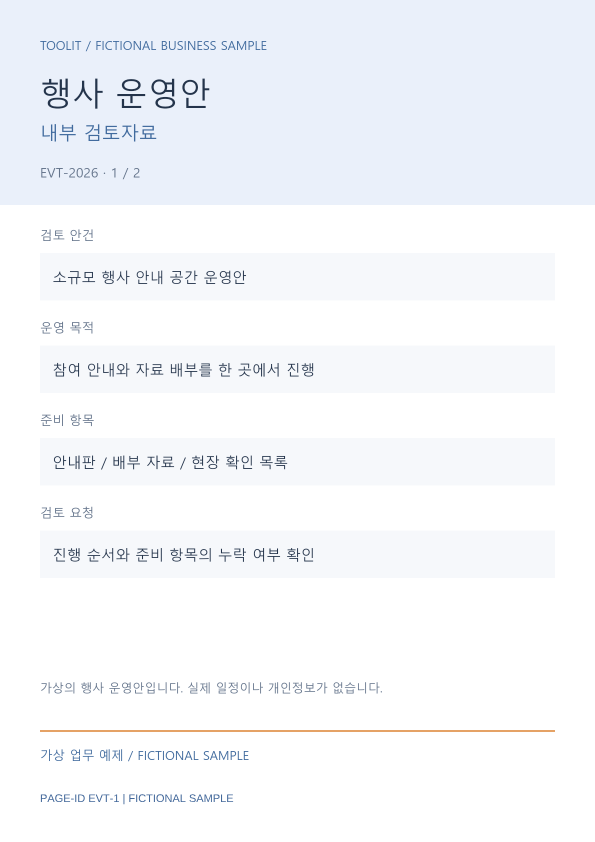
검토할 문서는 준비 항목과 진행 순서가 담긴 가상 행사 운영안입니다. 같은 문서에 열기 암호를 설정한 뒤 그 암호로 해제 사본을 만들었습니다. 두 파일은 모두 2쪽이고 글자와 페이지 표시도 같지만, 원본은 열 때 암호가 필요하고 사본은 필요하지 않았습니다.
아래는 해제 사본의 첫 장입니다. 보호 원본도 암호를 입력하면 같은 내용이 보입니다. 화면이 같다는 이유만으로 어느 파일이 보호된 원본인지 알 수 없으므로, 이름과 보관 위치로 구분해야 합니다.
예제 파일에만 사용하는 공개 암호
Toolit-Test-2026!
예를 들어 보호 원본은 개인 보관함에 남기고, 내려받은 해제 결과는 개인 작업 폴더에 둡니다. ‘최종.pdf’ 두 개보다 같은 문서 이름에 ‘보호원본’, ‘작업용’처럼 역할을 붙이는 편이 나중에 구분하기 쉽습니다. 아래처럼 역할을 나눠 두면 어느 파일을 다시 열어야 할지 쉽게 알 수 있습니다.
폴더 이름에 ‘개인’이라고 적는 것만으로 접근이 제한되지는 않습니다. 클라우드 동기화나 공유가 켜져 있다면 그 위치의 실제 접근 권한도 확인하세요. 공용 PC라면 다운로드 폴더에 암호 없는 결과가 남는지도 살펴봅니다.
역할을 구분한 보관 예시
행사운영안_EVT-2026/
  개인보관/
    review_protected-original.pdf  ← 보호 원본
  개인작업/
review_working-copy.pdf ← 암호 없는 검토용해제 결과를 저장한 뒤 그 파일을 새로 열어 암호 없이 열리는지 확인합니다. 이미 암호를 입력해 열어 둔 원본 화면만 보고 판단하지 마세요. 예제에서는 첫 쪽의 준비 항목과 둘째 쪽의 진행 순서를 확인해 필요한 두 쪽이 모두 남아 있는지 봅니다.
그다음 보관한 보호 원본도 새로 열어 여전히 암호를 요구하는지 확인합니다. 검토 메모나 수정을 이어갈 파일은 작업용 사본으로 정하고, 보호 원본은 그 작업으로 덮어쓰지 않습니다.
개인 작업에 편리했던 사본이 그대로 공유용 파일이 되는 것은 아닙니다. 팀 폴더에서 누가 볼 수 있는지, 링크를 가진 모든 사람이 열 수 있는지 확인한 뒤 전달할 파일을 고릅니다. 특정 검토자에게만 보낼 자료라면 해당 사람만 접근하도록 공유 범위를 맞추세요.
의견이나 이름 등 작업 중 덧붙인 내용이 있다면 전달해도 되는지도 확인합니다. 파일 이름을 ‘공유용’으로 바꾸거나 열기 암호를 다시 설정하는 것만으로 폴더 권한과 전달 대상 확인이 끝나는 것은 아닙니다.
검토 기록을 보관해야 한다면 필요한 작업용 사본만 정해진 보관 위치에 남깁니다. 보관할 이유가 없는 임시 사본은 작업이 끝난 뒤 정리하되, 다운로드 폴더·공유 링크·동기화 폴더에도 같은 파일이 남아 있는지 함께 확인하세요. 개인 PC에서 한 파일을 지웠다고 이미 전달한 상대방의 사본까지 없어지는 것은 아닙니다.
서명 검증이나 보존 의무가 있는 문서는 이 정리 예시보다 발급처·조직의 보관 기준이 우선입니다. 보호 원본과 암호 기록은 필요한 동안 유지하세요. 열기 암호·사용 권한·전자서명의 차이가 궁금하다면 아래 인사이트에서 이어서 확인할 수 있습니다.
위 본문에 주요 결과를 정리했습니다. 아래는 처리 조건과 파일 확인값을 담은 원본 기록입니다. 열면 설명 페이지가 아닌 JSON 텍스트가 표시됩니다.